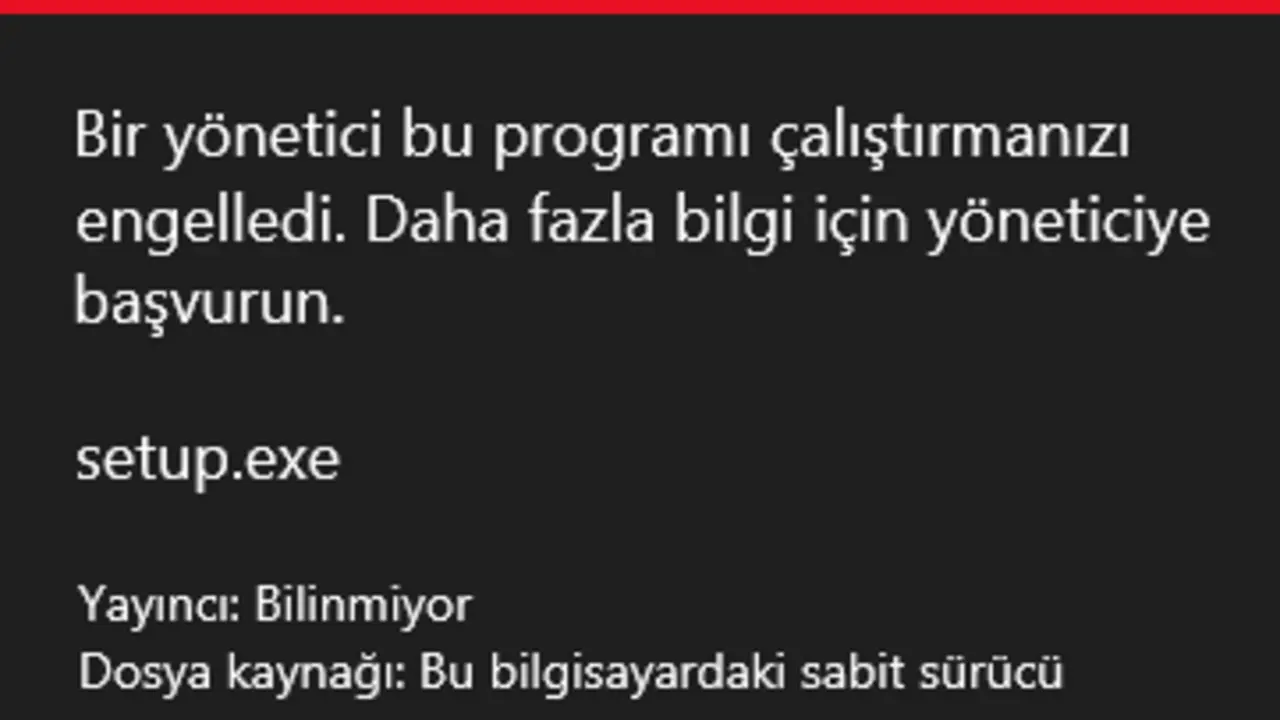

Özellikle yazılım yükleme süreçlerinde koruma mekanizmasının devreye girmesiyle oluşan bu durum, yönetici izinleri ve sistem güvenliği arasındaki hassas dengeden kaynaklanıyor.
Resmi verilere göre, 2026 yılı itibarıyla Windows ekosisteminde bu hataya yönelik kullanıcı aramalarında %40’lık bir artış yaşandığı duyuruldu. Yeni nesil güncellemelerin ardından sistemin tanınmayan dosyaları otomatik olarak riskli kategorisine alması, hata mesajının daha sık görülmesine neden oldu. Edindiğimiz bilgiye göre, bu uyarı sadece bir hata değil, aslında sistemin potansiyel zararlı yazılımlara karşı oluşturduğu bir savunma kalkanıdır.
“Bu Uygulama Güvenliğiniz İçin Engellendi” Hatası Nedir ve Neyi İfade Eder?
Bu uyarı, Windows’un Kullanıcı Hesabı Denetimi (UAC) veya SmartScreen mekanizmalarının, çalıştırılmak istenen uygulamanın yayıncısını doğrulayamadığı durumlarda ortaya çıkar. Sistem, kaynağı belirsiz veya dijital imzası eksik olan dosyaların yönetici yetkileriyle çalışmasını doğrudan durdurur. Açıklandı ki, bu süreçte kullanıcı tarafında uygulama daha açılmadan engelleme gerçekleşir ve sistem “yönetici bu uygulamanın çalıştırılmasını engelledi” şeklinde bir uyarı verir.
Bu Kritik Güvenlik Uyarısı Neden Kaynaklanıyor?
Hatanın temelinde sistemin güvenlik politikaları yer almaktadır. Resmi verilere göre, en yaygın nedenler şunlardır:


- Uygulamanın dijital imzasının geçersiz olması veya hiç olmaması.
- Kullanıcı hesabı yetkilerinin, uygulamanın gerektirdiği yönetici izinlerini karşılamaması.
- Windows Defender veya üçüncü taraf antivirüs yazılımlarının dosyayı yüksek riskli bulması.
- Sistem ayarlarının “En Sıkı” denetim seviyesine getirilmiş olması.
Özellikle eski yazılımların yeni Windows sürümlerinde çalıştırılmaya zorlanması durumunda bu hatanın daha sık tetiklendiği iddia ediliyor.
Bu Uygulama Güvenliğiniz İçin Engellendi Hatası Nasıl Çözülür?
Kullanıcılar için bu engeli aşmanın birkaç farklı yöntemi bulunmaktadır. Edindiğimiz bilgiye göre, en etkili çözüm yolları şu şekilde sıralanmaktadır:
1. Uygulamayı Yönetici Olarak Çalıştırma
Çoğu durumda, uygulamanın üzerine sağ tıklayıp “Yönetici olarak çalıştır” seçeneğini seçmek, geçici bir çözüm sağlar. Bu işlem, sistemin uygulamaya gereken izinleri manuel olarak vermesine olanak tanır.
2. Kullanıcı Hesabı Denetimi (UAC) Ayarlarını Değiştirme
Sistem tercihlerinde yer alan UAC seviyesini düşürmek, sistemin daha az agresif davranmasını sağlar. Denetim Masası üzerinden bu ayar “Hiçbir zaman uyarma” konumuna getirilerek test edilebilir; ancak bu durumun güvenlik risklerini artırabileceği belli oldu.
3. Kayıt Defteri (Registry) Üzerinden Müdahale
İleri düzey kullanıcılar için regedit üzerinden “EnableLUA” değerinin değiştirilmesi kesin çözüm olarak konuşuluyor. Ancak bu yöntemin sistem stabilitesini bozabileceği konusunda uzmanlar tarafından uyarılar yapıldı.
Bu Gelişme Kimleri ve Ne Zaman Etkilemeye Başladı?
Hata mesajı, özellikle 2026 yılının ilk çeyreğinde yayınlanan güvenlik paketlerinden sonra geniş bir kullanıcı kitlesini etkiledi. Resmi verilere göre, yeni bilgisayar alan veya sistemini en güncel sürüme yükselten kullanıcılar bu uyarıyla %60 daha fazla karşılaşıyor. Eski yazılımlarını (Legacy software) modernize etmeyen işletmelerin de bu süreçten olumsuz etkilendiği açıklandı.
Windows Güvenlik Katmanı Bu Engeli Nerede Uyguluyor?
Engelleme işlemi, dosya sisteme indirildikten sonra çalıştırma komutu verildiği anda, yani çekirdek (kernel) düzeyindeki kontrol aşamasında gerçekleşir. Windows Güvenlik Merkezi, dosyanın hash değerini ve yayıncı sertifikasını anlık olarak sorgular. Eğer bu sorgu başarısız olursa, işlem daha başlamadan sonlandırılır. Bu durum, internetten indirilen “.exe” uzantılı dosyalarda en üst seviyede uygulanmaktadır.
Sonuç
“Bu uygulama güvenliğiniz için engellendi” hatası, aslında Windows’un kullanıcıyı koruma amacının bir yansımasıdır. 2026 yılında artan bu uyarılar, dijital dünyadaki güvenlik tehditlerine karşı geliştirilen reflekslerin bir parçasıdır. Kullanıcıların, bu engeli aşarken uygulamanın kaynağına güvenip güvenmediklerinden emin olmaları hayati önem taşımaktadır. Yönetici izinleri ve UAC ayarları ile sorun çözülebilse de, güvenlikten ödün verilmemesi gerektiği unutulmamalıdır.